
Une instance Home Assistant fonctionnelle et accessible.
GUIDE D’INSTALLATION
Installer Pool Pilot
Installer Pool Pilot
pas à pas.
Ce guide vous accompagne depuis l’ajout des dépôts HACS jusqu’à la première configuration de Pool Pilot et de sa carte Dashboard.
AVANT DE COMMENCER
Prérequis
Pool Pilot est une intégration personnalisée installée via HACS. Elle n’est pas native dans Home Assistant.
HACS doit être installé et configuré sur votre instance.
Vos capteurs et équipements doivent déjà être disponibles dans Home Assistant.
ÉTAPE 1
Ajouter les dépôts personnalisés dans HACS
L’intégration et la carte Dashboard sont distribuées dans deux dépôts distincts.
1.1
Ouvrir les dépôts personnalisés
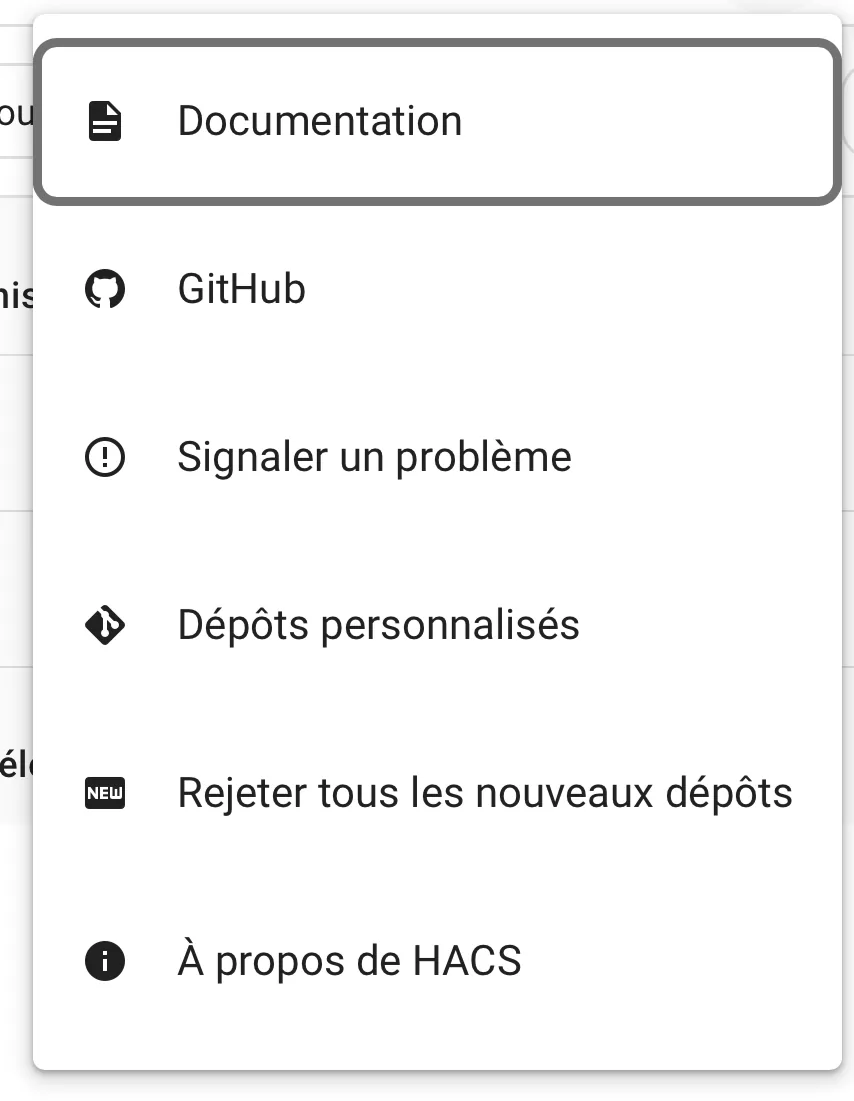
Dans HACS, ouvrez le menu en haut à droite, puis sélectionnez Dépôts personnalisés.
1.2
Ajouter le dépôt de l’intégration
Ajoutez le dépôt suivant avec le type Intégration :
https://github.com/amery74/ha-poolpilot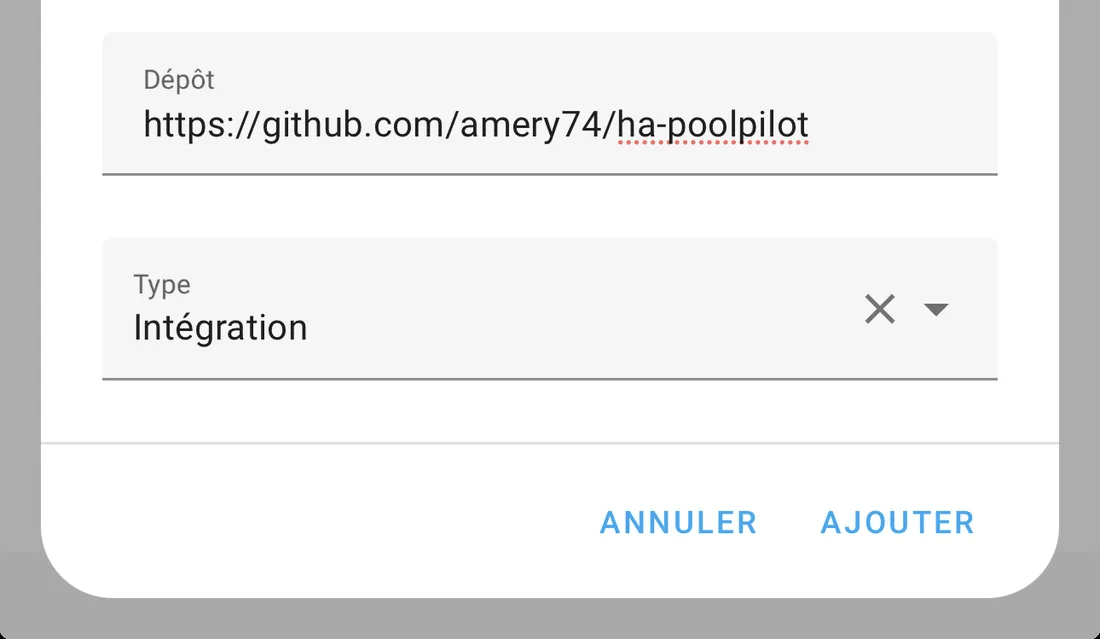
1.3
Ajouter le dépôt de la carte Dashboard
Ajoutez ensuite le dépôt de la carte avec le type Tableau de bord :
https://github.com/amery74/pool-pilot-dashboard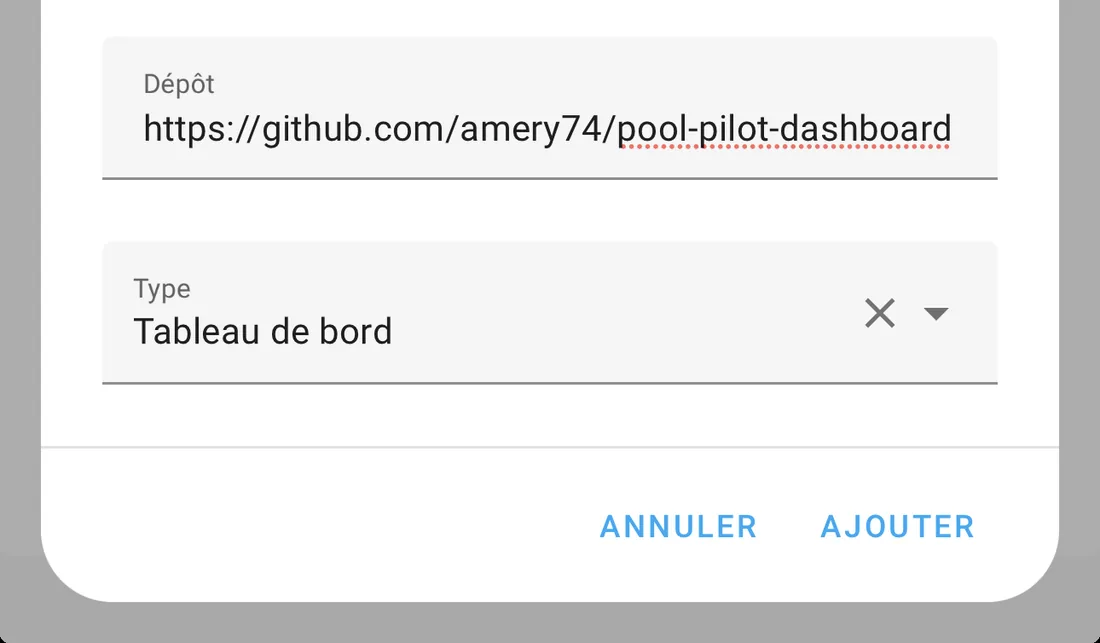
1.4
Vérifier les deux dépôts
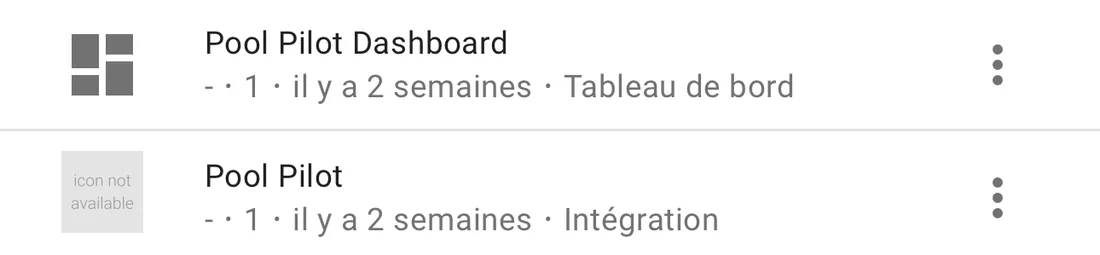
HACS doit afficher Pool Pilot et Pool Pilot Dashboard.
ÉTAPE 2
Installer l’intégration Pool Pilot
Installez Pool Pilot depuis HACS, puis redémarrez Home Assistant.
2.1
Ouvrir Pool Pilot dans HACS
Recherchez Pool Pilot, ouvrez sa fiche et téléchargez la dernière version.
ÉTAPE 3
Ajouter et configurer l’intégration
Rendez-vous dans Paramètres → Appareils et services → Ajouter une intégration.
3.1
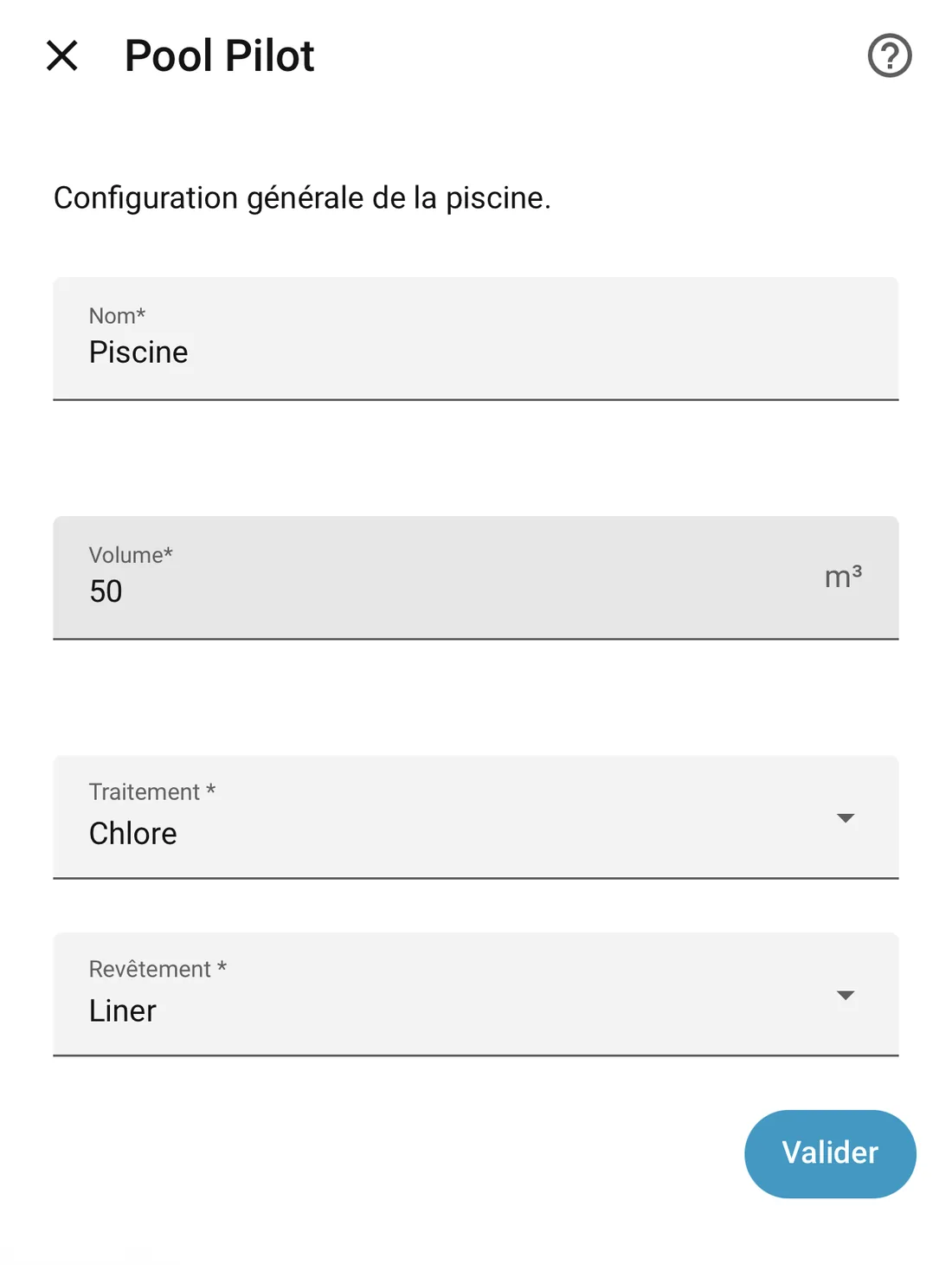
Créer la piscine
Renseignez le nom de la piscine, son volume, le type de traitement et le revêtement.
3.2
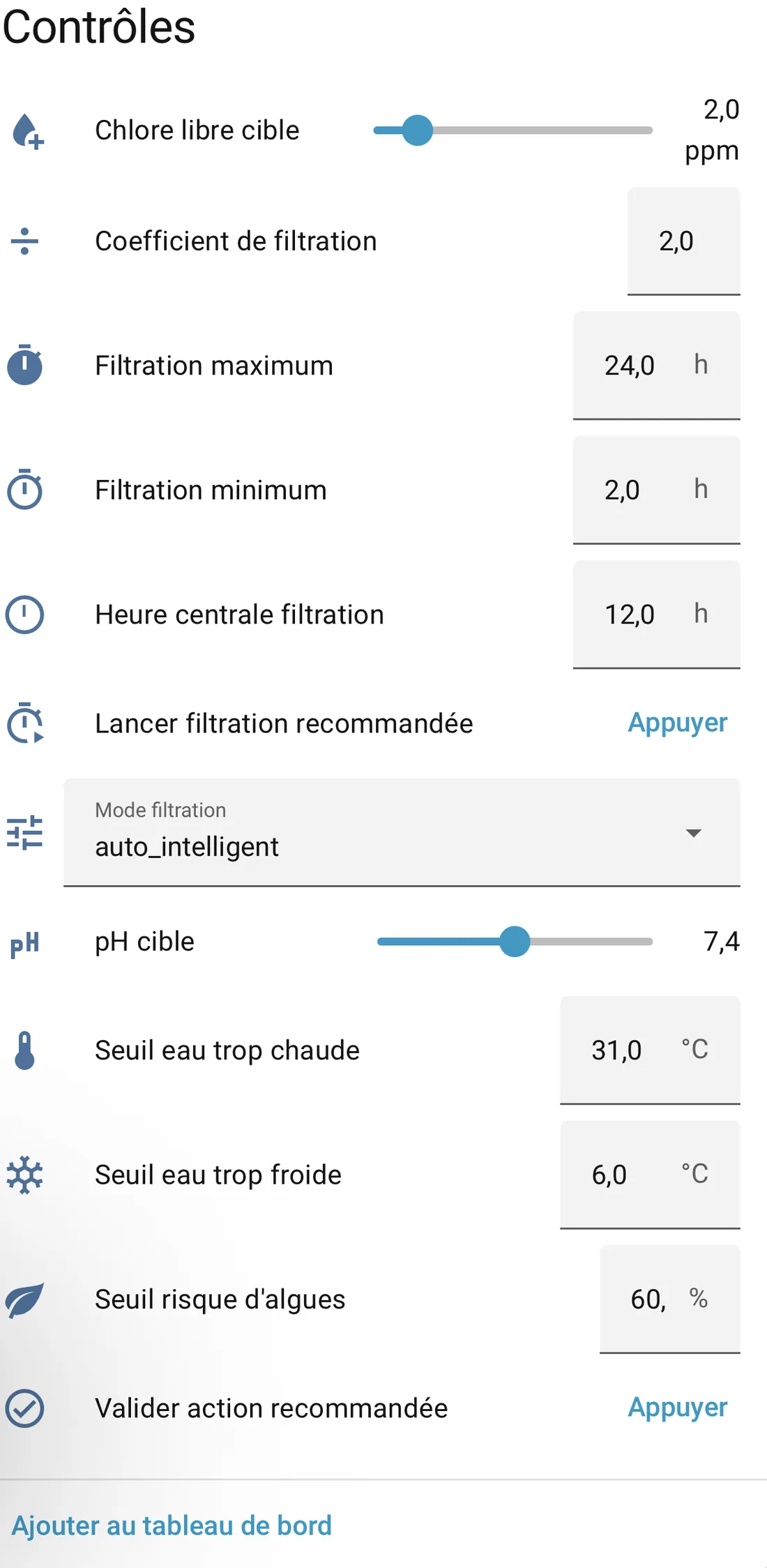
Régler les contrôles
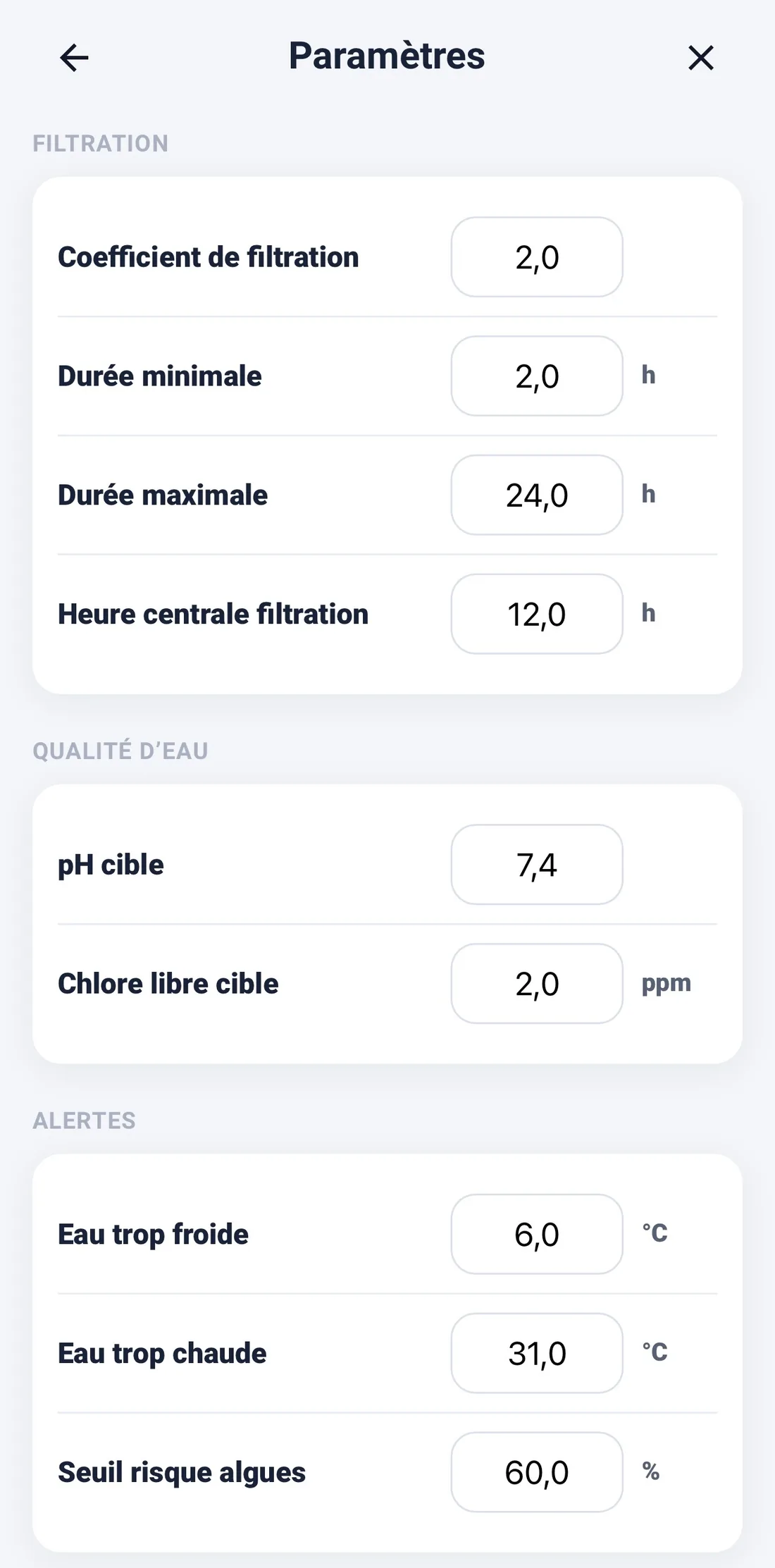
Configurez les consignes, les durées de filtration, l’heure centrale et les seuils d’alerte.
3.3
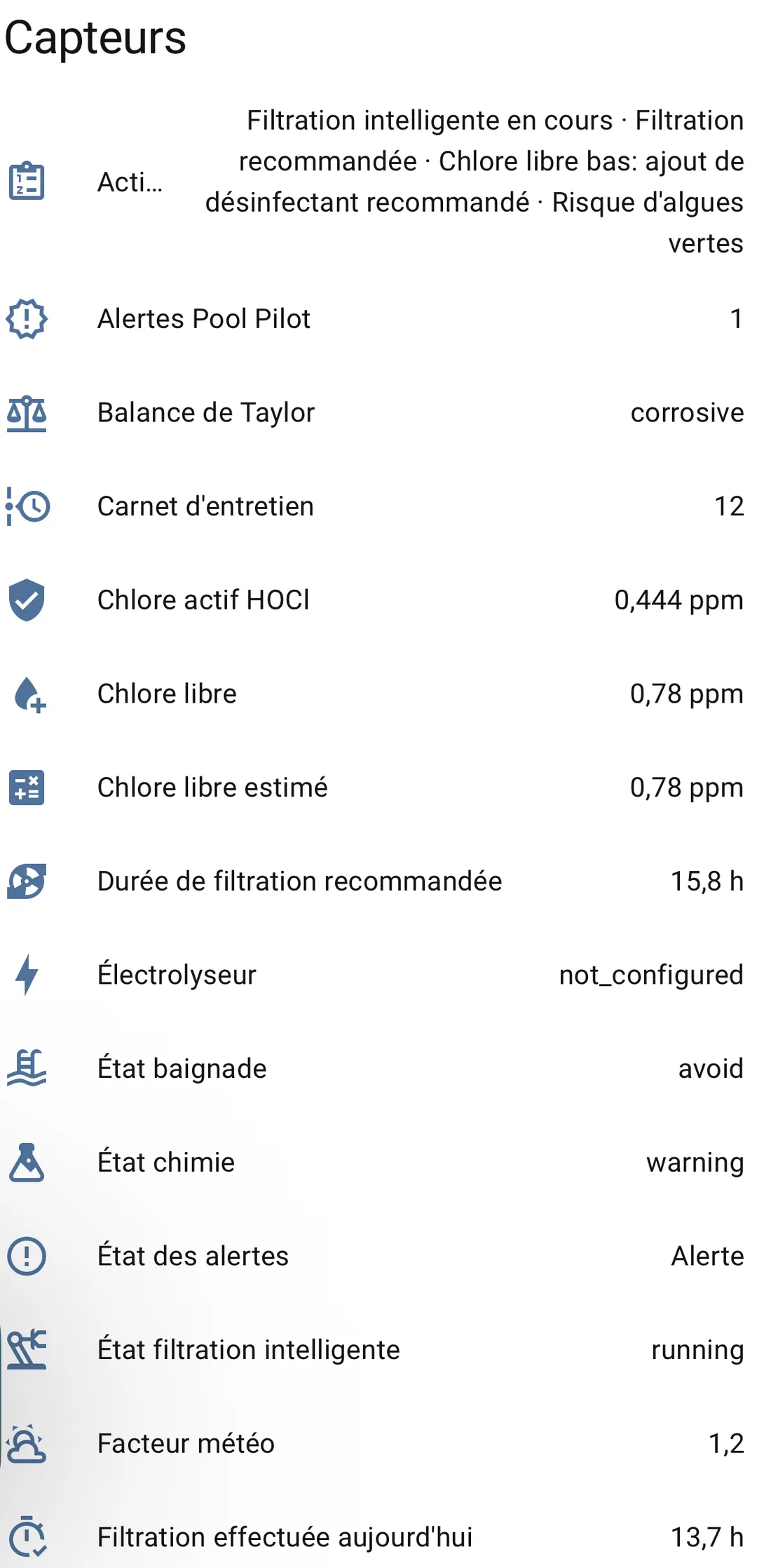
Contrôler les capteurs créés
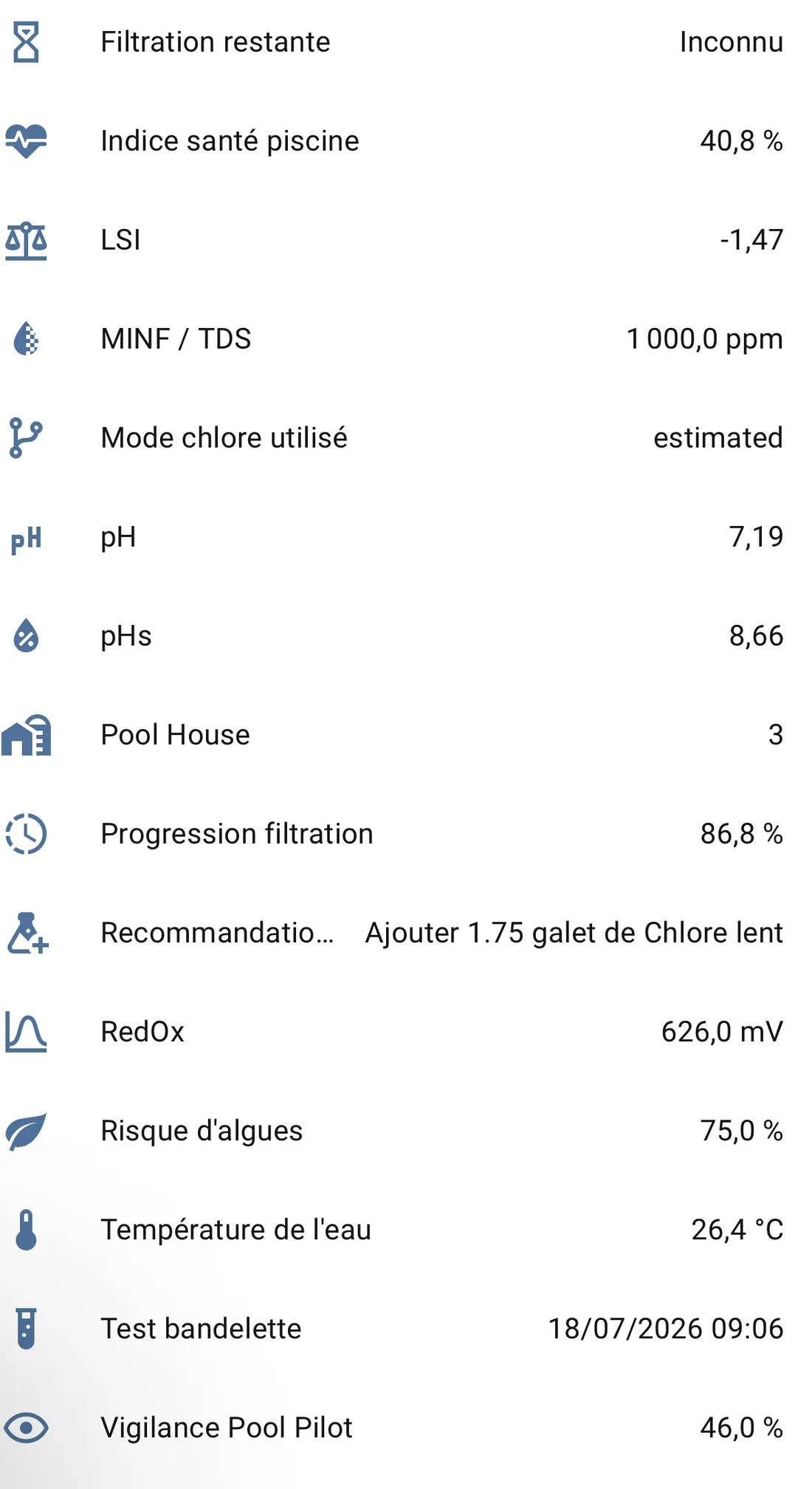
Pool Pilot crée les capteurs nécessaires aux mesures, alertes, recommandations et automatismes.
ÉTAPE 4
Installer et ajouter Pool Pilot Dashboard
La carte Dashboard se télécharge séparément depuis HACS.
1Ouvrez Pool Pilot Dashboard dans HACS.
2Téléchargez la dernière version.
3Actualisez le navigateur si nécessaire.
4Ajoutez une carte dans votre tableau de bord Lovelace.
5Sélectionnez Pool Pilot Dashboard et votre piscine.


ÉTAPE 5
Vérifier le bon fonctionnement
Mesures
La température, le pH et la mesure ORP ou chlore libre doivent s’afficher.
Équipements
Testez les commandes manuelles avant d’activer les automatismes.
Filtration AUTO
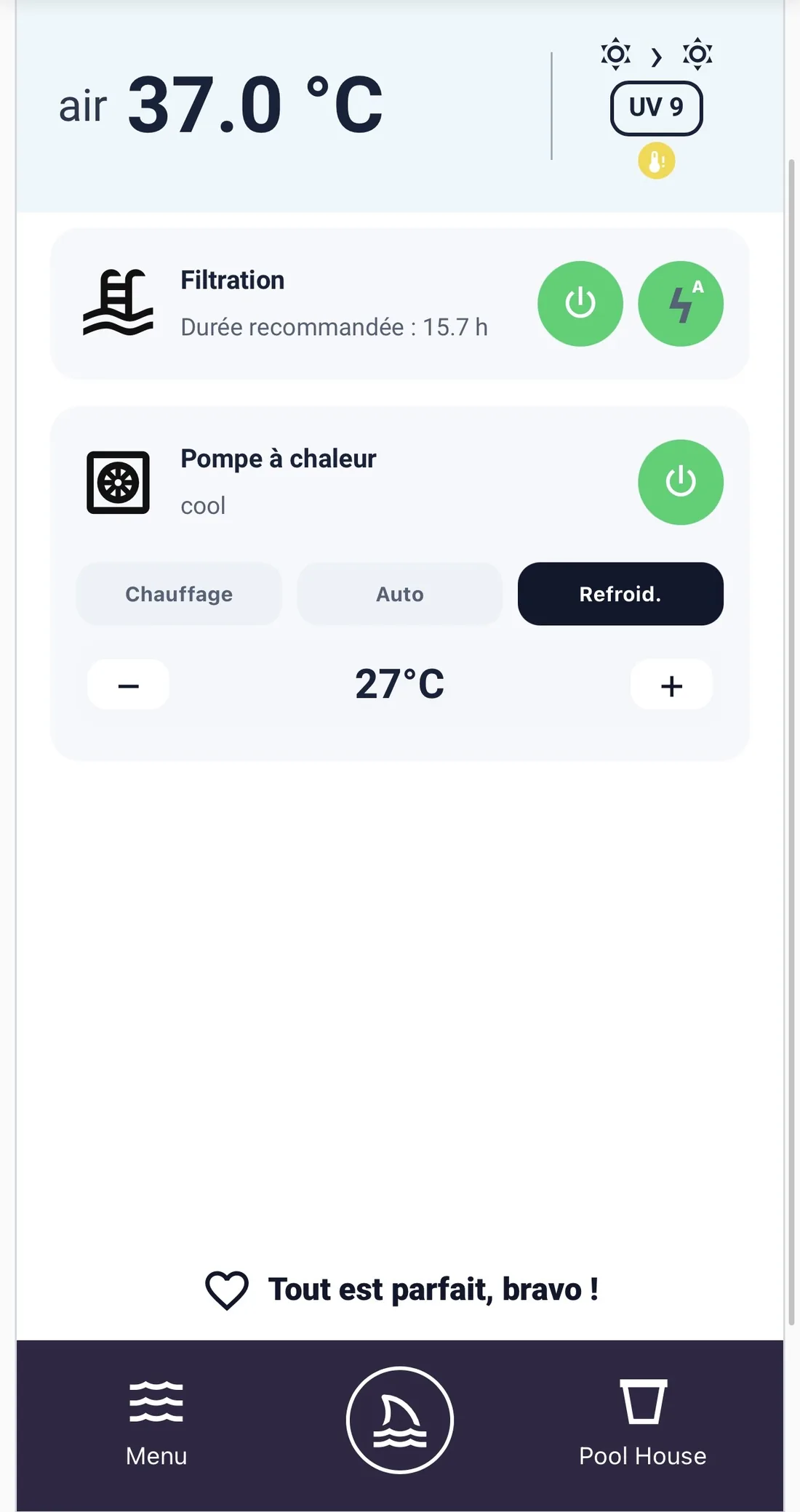
Vérifiez la durée recommandée, la planification et l’état du cycle.
Notifications
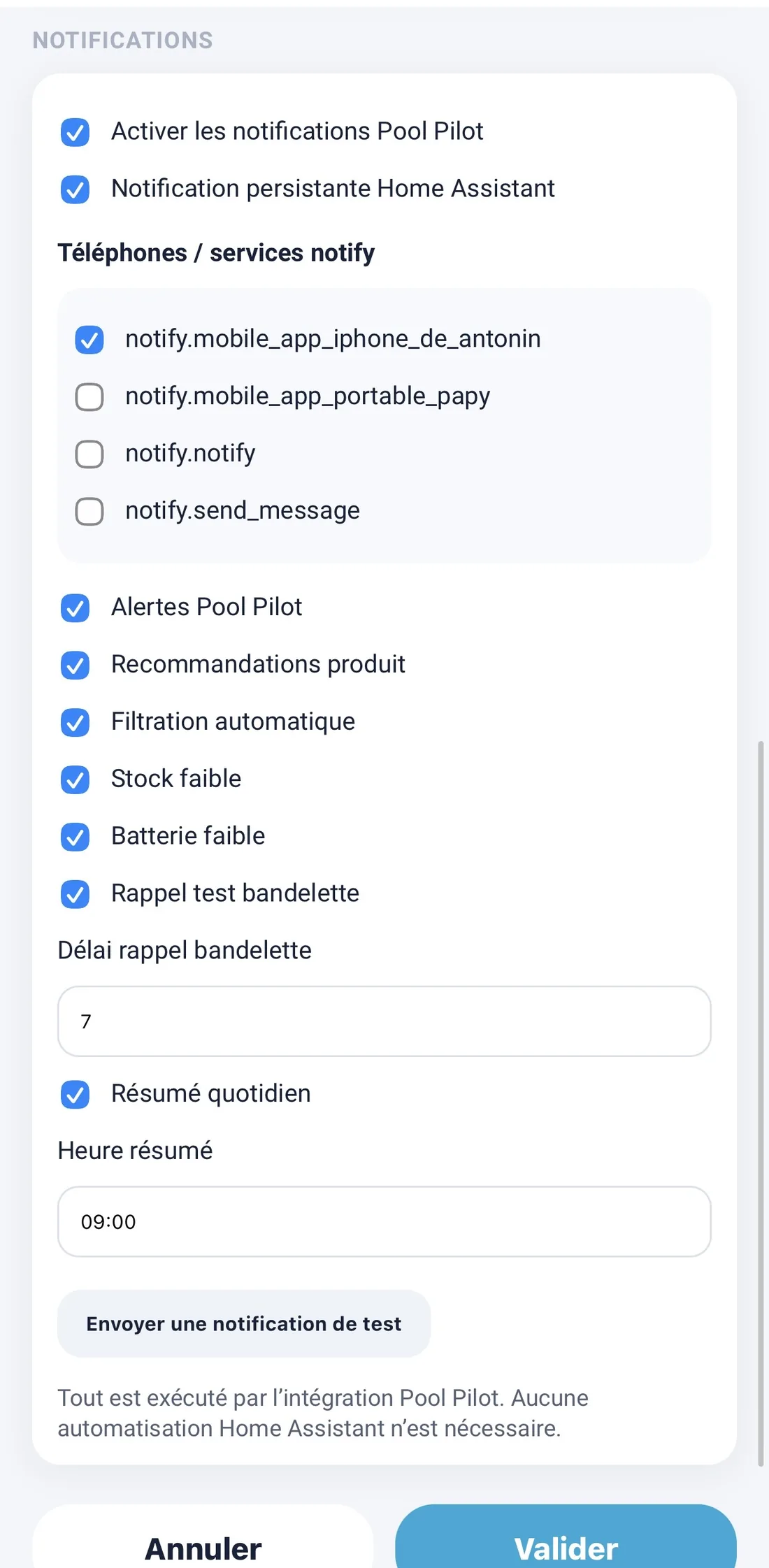
Choisissez le service de notification utilisé pour les alertes et résumés.
APRÈS L’INSTALLATION
Découvrez les fonctions disponibles
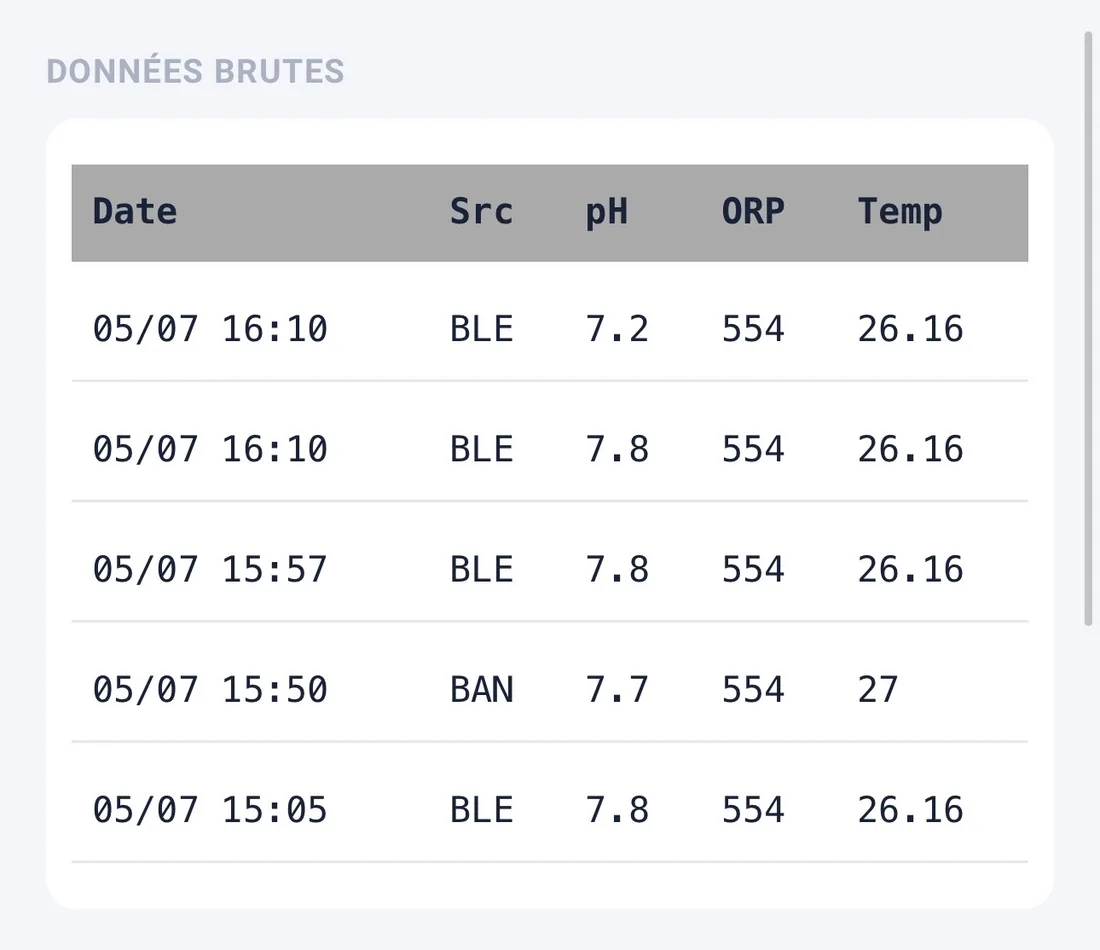
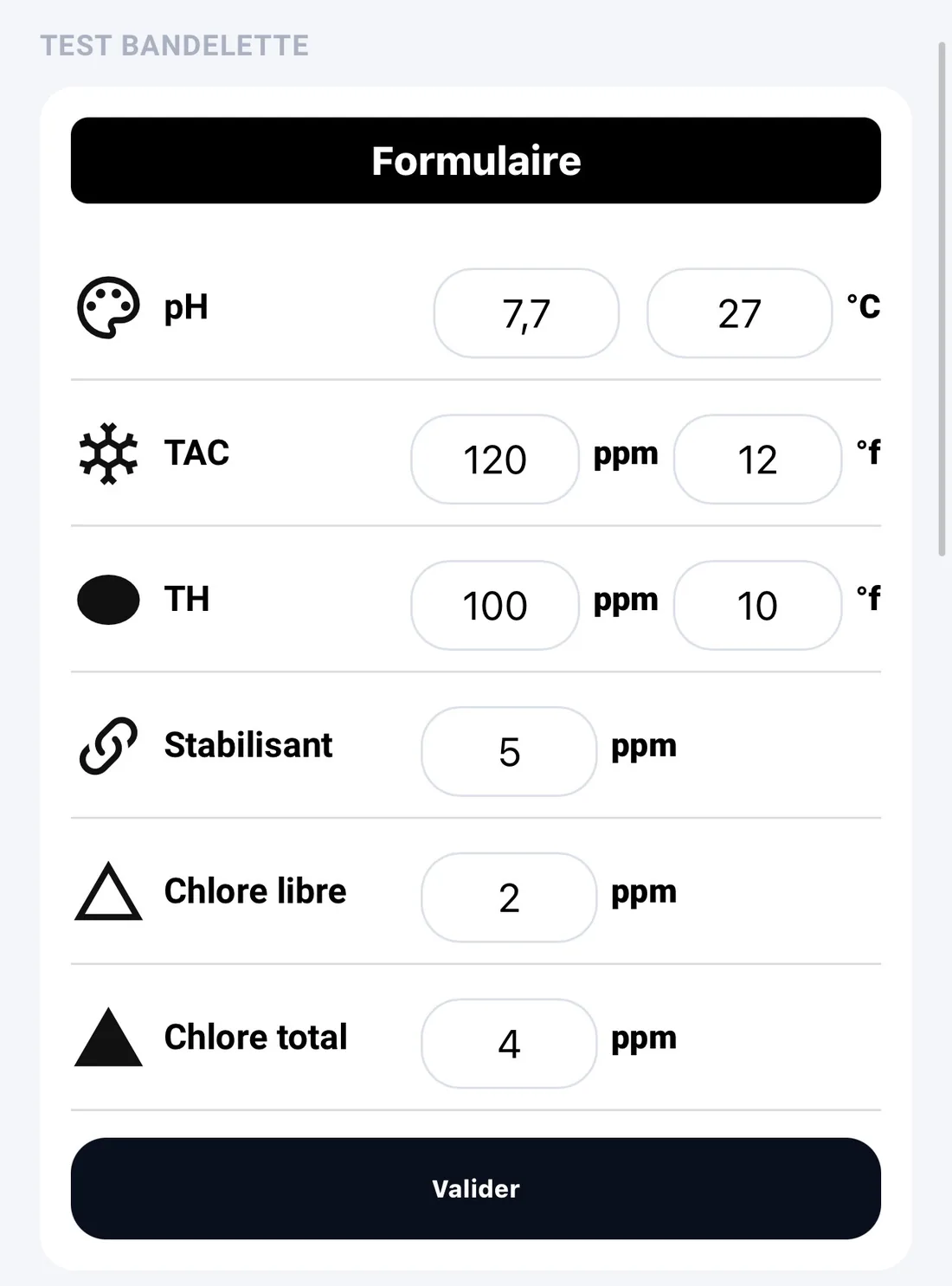
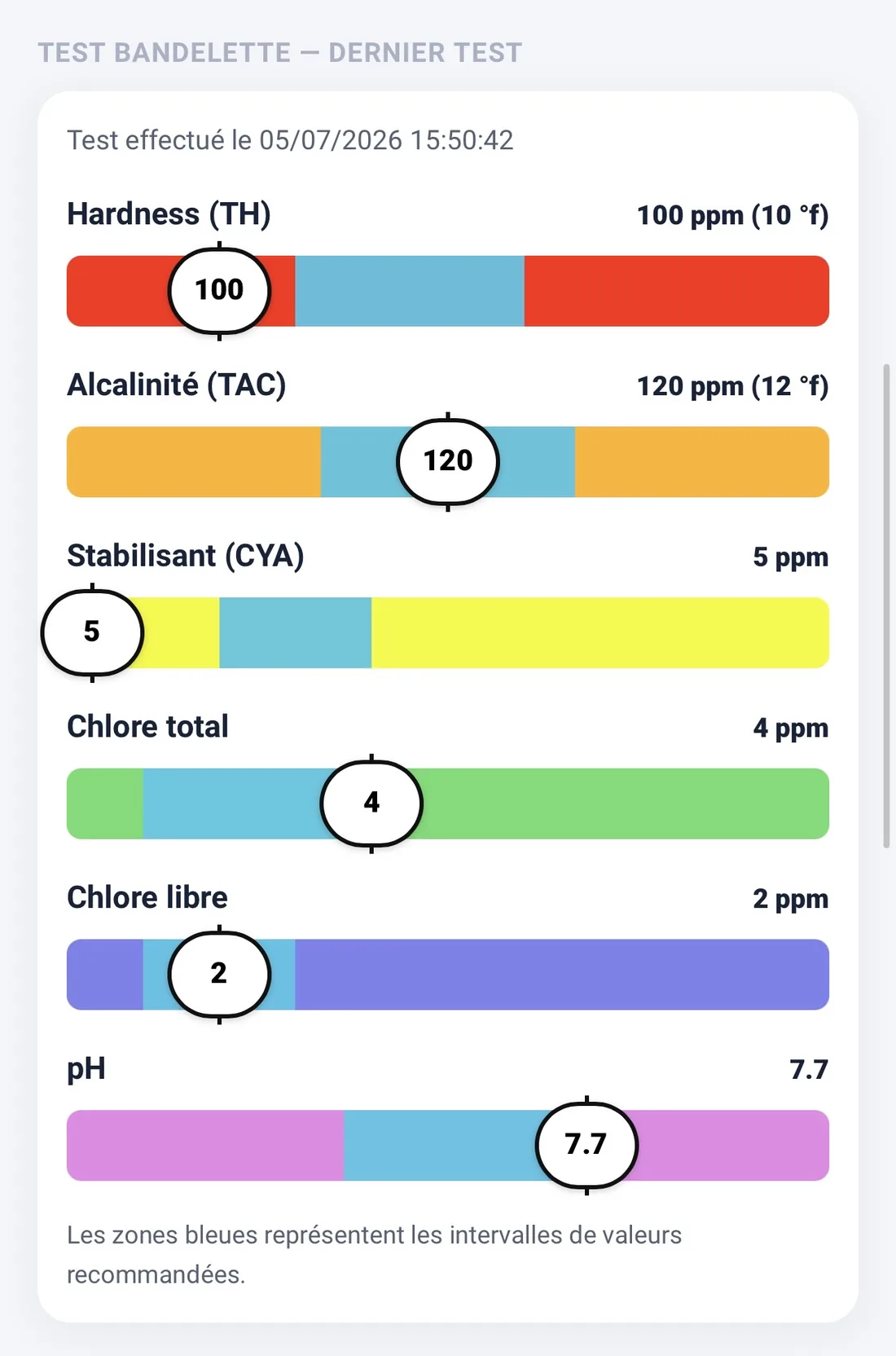
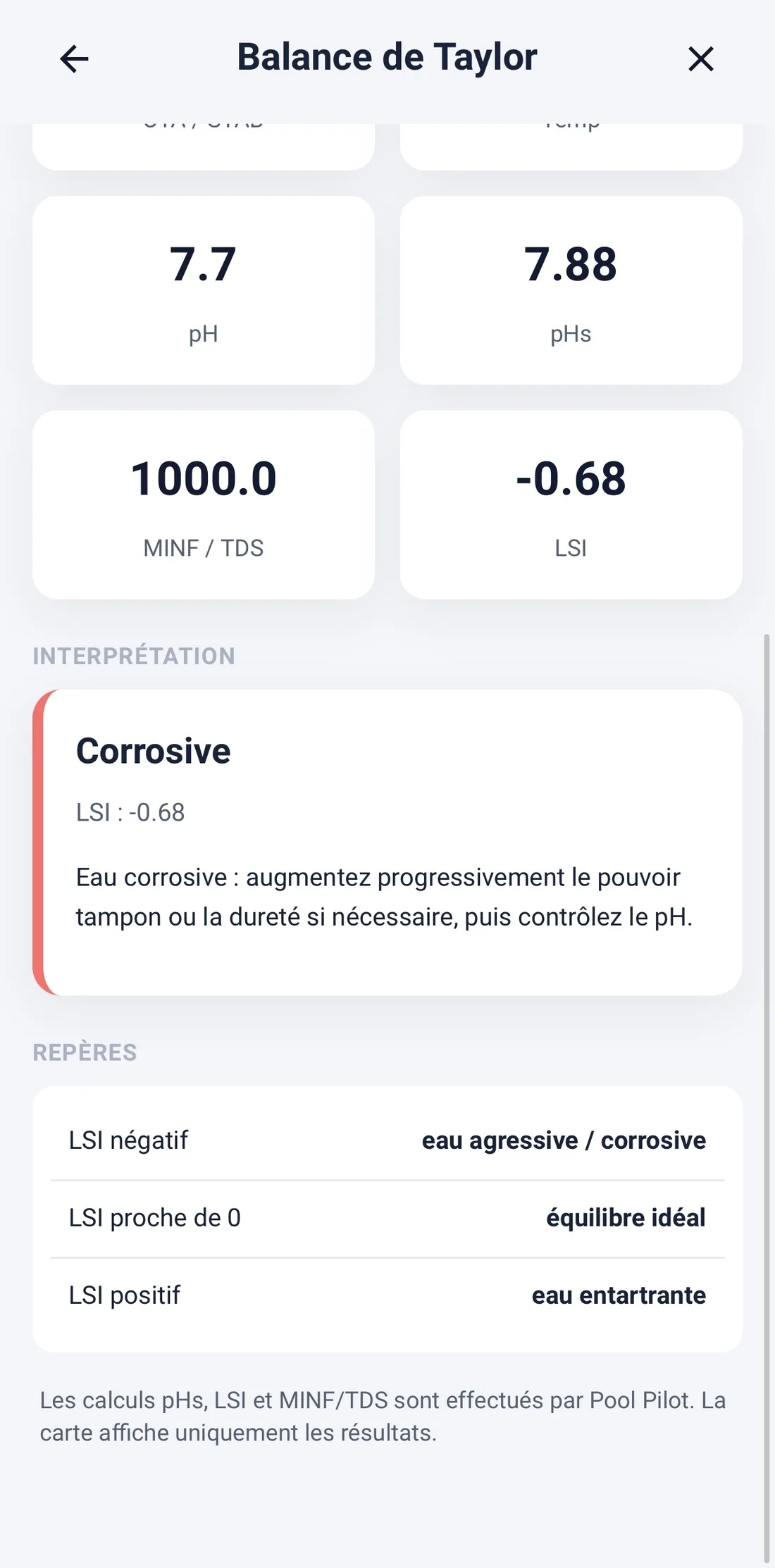
Les captures fournies présentent les principaux écrans de Pool Pilot.





DÉPANNAGE RAPIDE
Les vérifications les plus courantes
Pool Pilot n’apparaît pas dans les intégrations
Vérifiez l’installation HACS, puis redémarrez complètement Home Assistant.
La carte Dashboard n’apparaît pas dans Lovelace
Actualisez le navigateur et vérifiez que la ressource HACS est chargée.
Une mesure reste indisponible
Vérifiez que l’entité source existe et renvoie une valeur numérique avec la bonne unité.
Un équipement ne répond pas
Testez d’abord son entité directement dans Home Assistant.
Les styles du site ne se mettent pas à jour
Videz le cache Grav avec php bin/grav clearcache, puis rechargez Safari.
Pool Pilot est installé ?
Découvrez maintenant toutes les fonctions disponibles.