
Mesures
Température, pH et mesure ORP ou chlore libre.
Cette page explique comment lire la carte, comprendre les automatismes, utiliser les différents menus et interpréter les alertes.
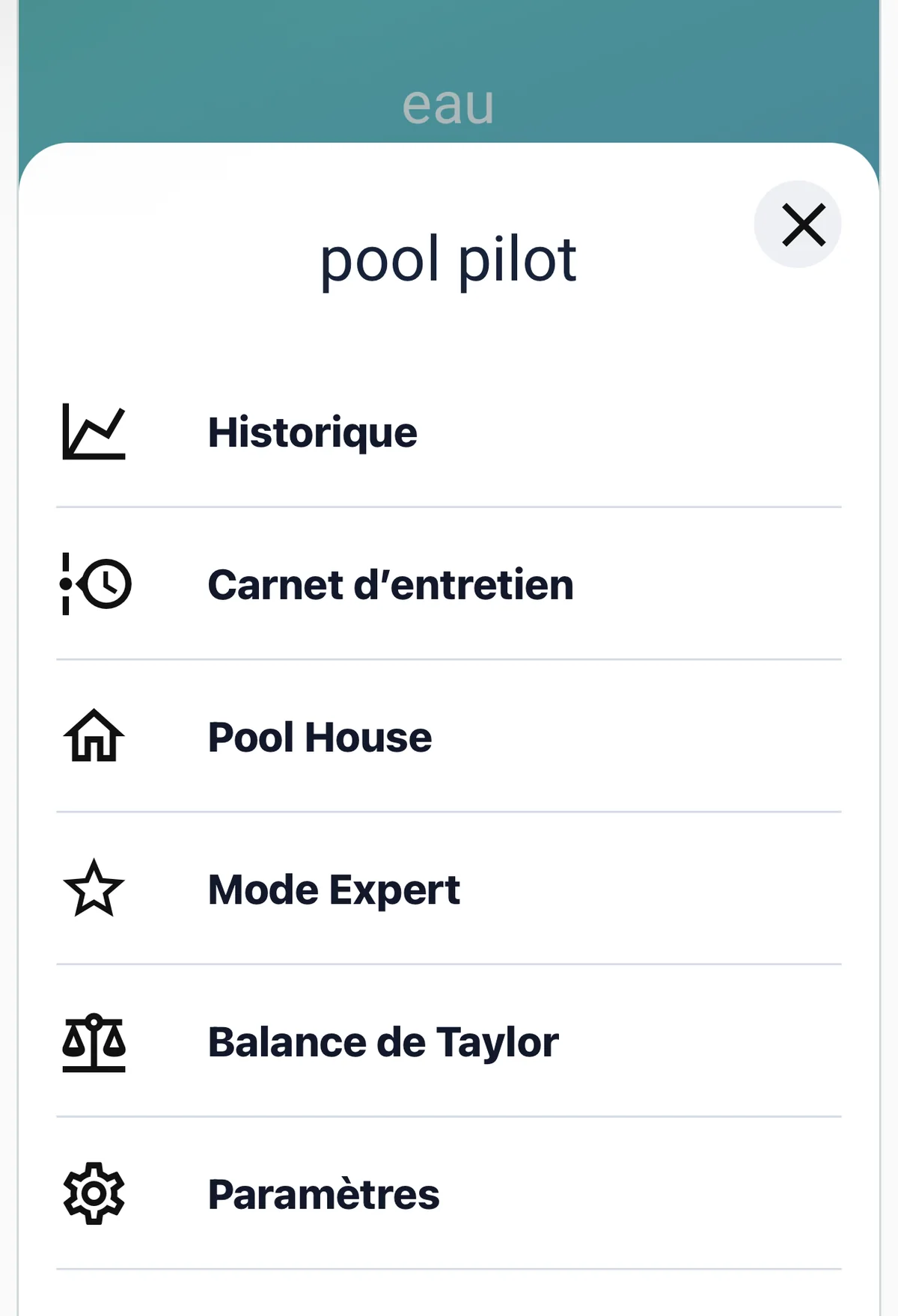
Vous n’avez pas encore installé Pool Pilot ?Pool Pilot s’utilise directement dans Home Assistant. La carte propose une vue principale et plusieurs écrans spécialisés accessibles depuis le menu.
La page principale rassemble les mesures de l’eau, les alertes, la filtration et les équipements dans une seule interface.
Température, pH et mesure ORP ou chlore libre.
Les anomalies et recommandations sont affichées immédiatement.
Filtration, PAC, électrolyseur, volet et autres équipements disponibles.
Accès aux contrôles manuels, au mode AUTO et aux paramètres.
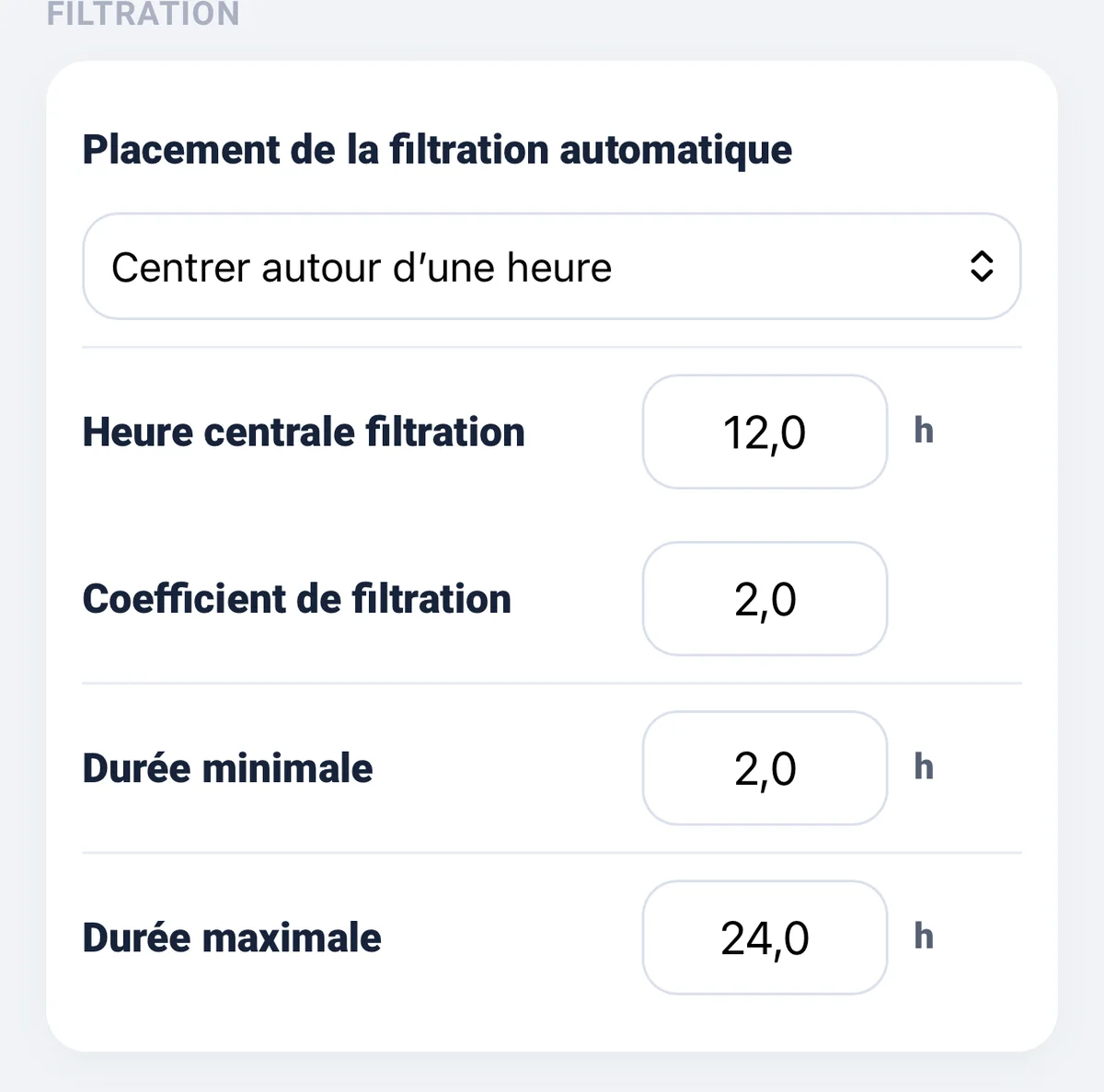
Pool Pilot peut centrer la filtration autour d’une heure ou la limiter à une fenêtre horaire. Le coefficient de filtration et les durées minimale et maximale encadrent le calcul automatique.
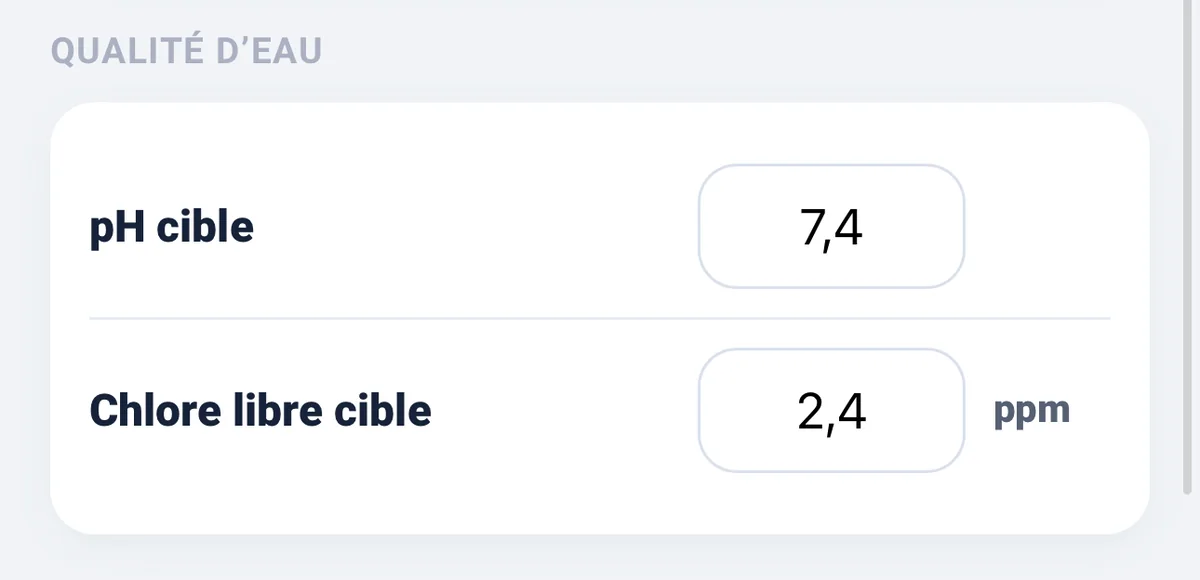
Les consignes servent à interpréter les mesures et à générer les recommandations. Selon votre configuration, Pool Pilot utilise le chlore libre ou l’ORP.
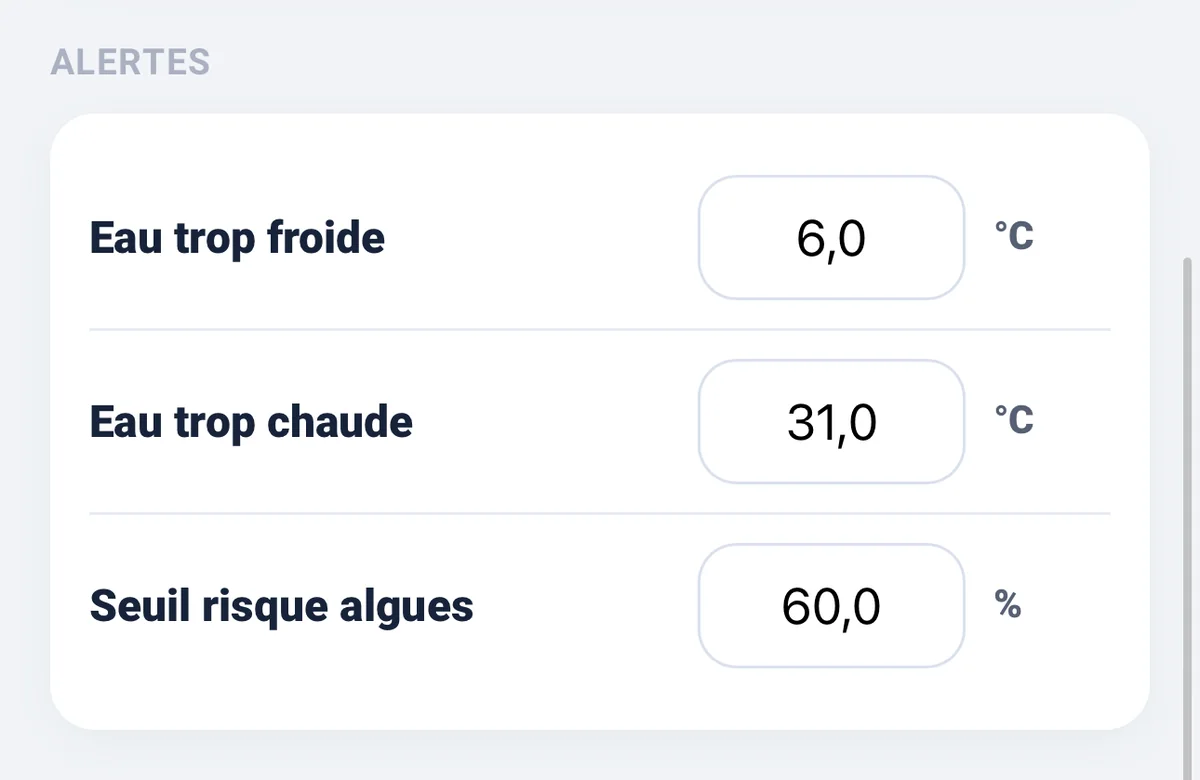
Les seuils permettent de décider à partir de quand une situation doit être signalée : eau trop froide, trop chaude ou risque d’algues.
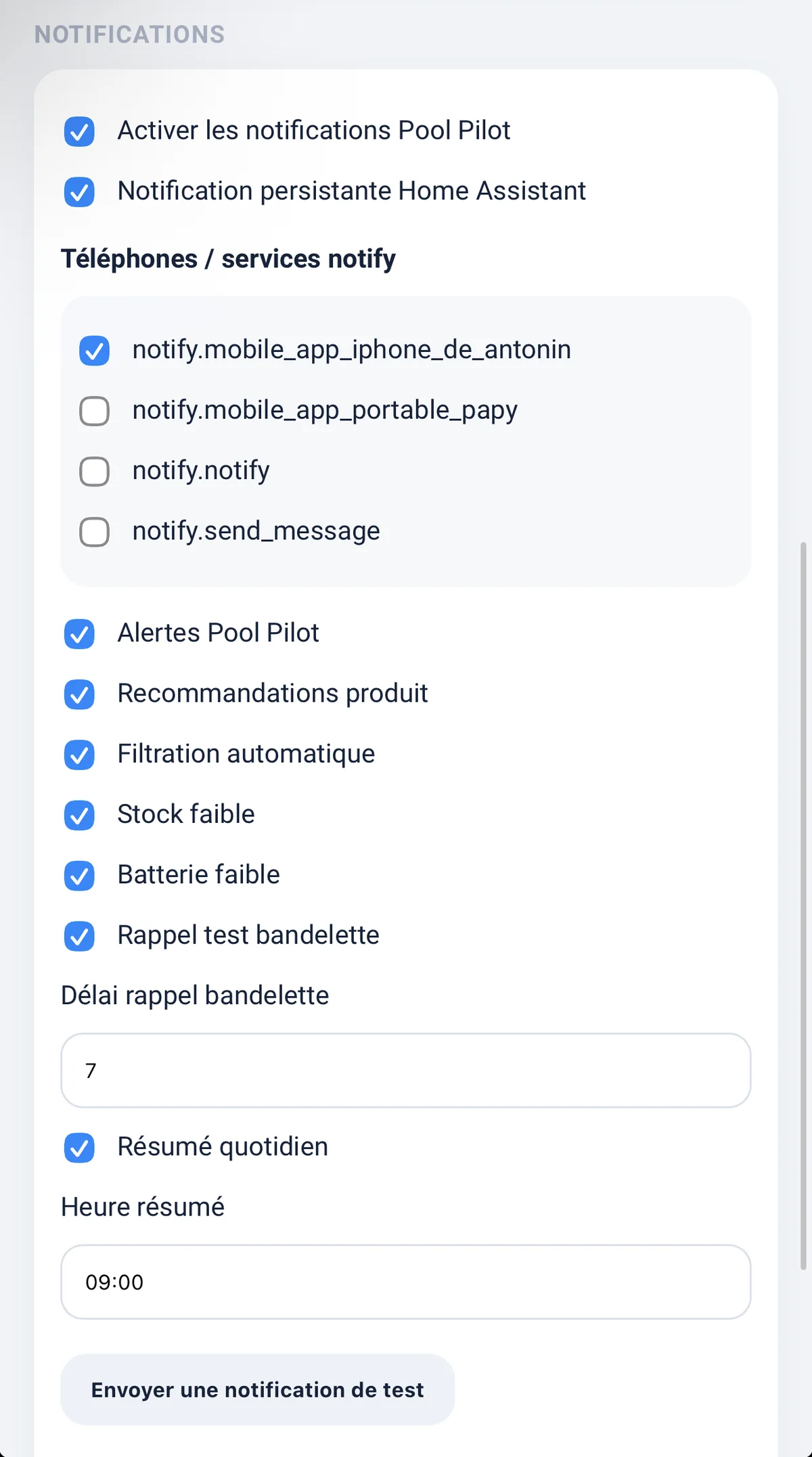
Vous pouvez sélectionner le service Home Assistant utilisé et les catégories de notifications à recevoir.
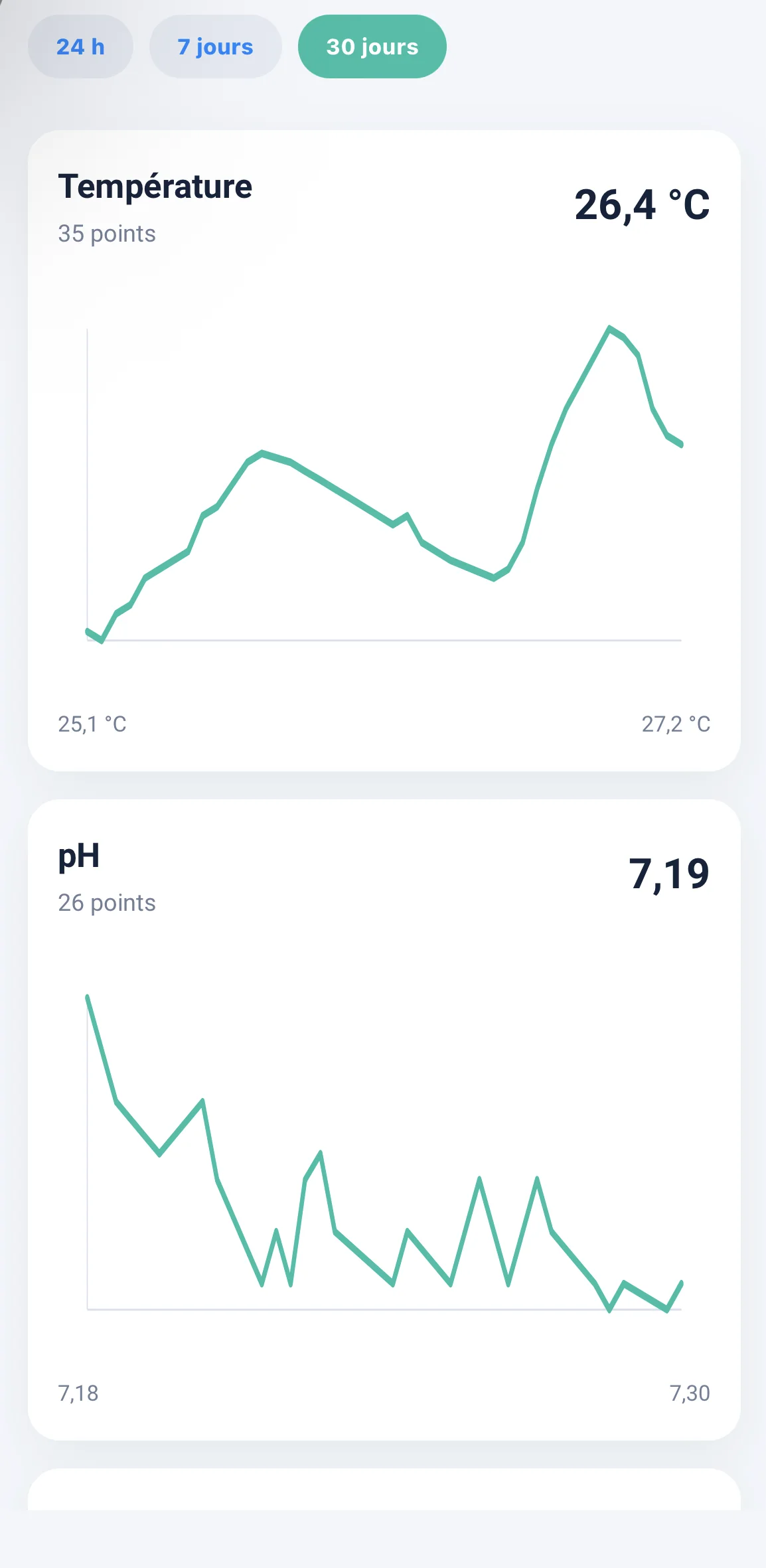
L’historique permet de suivre l’évolution des mesures et de vérifier l’effet d’une correction ou d’un changement de fonctionnement.
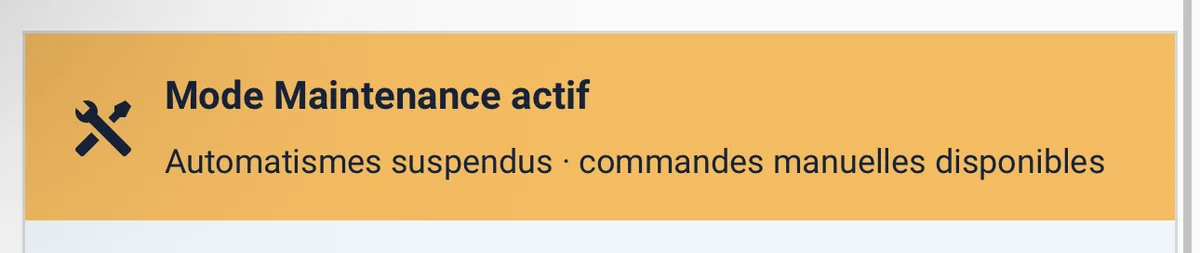
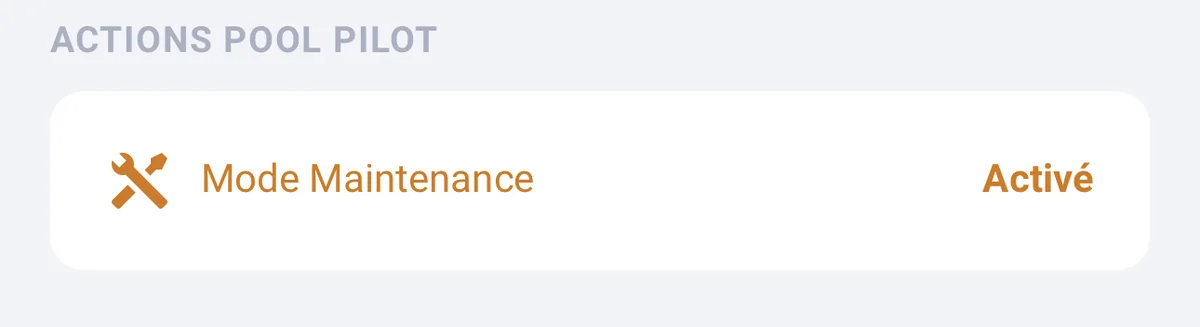
Le mode Maintenance empêche Pool Pilot de relancer automatiquement les équipements et laisse le contrôle manuel disponible.
La durée est calculée à partir des paramètres configurés et encadrée par vos limites.
Elles apparaissent lorsque les mesures sortent des valeurs cibles ou nécessitent une action.
Elles reprennent les alertes, rappels et résumés selon les options activées.
Ce mode prend toujours la priorité sur les automatismes pour sécuriser l’intervention.
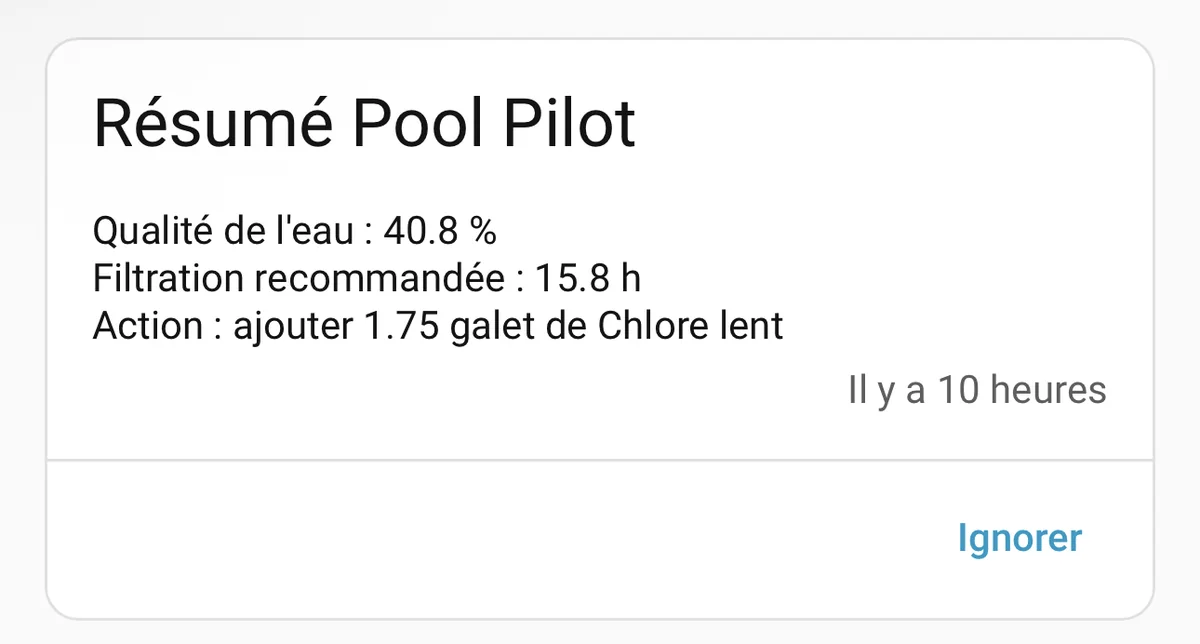
Le résumé quotidien regroupe la qualité de l’eau, la filtration recommandée et l’action la plus importante à réaliser.
Une recommandation n’est pertinente que si les capteurs sont fiables et étalonnés.
Ils complètent les sondes et permettent de renseigner TAC, TH et stabilisant.
Avant d’activer l’automatisation, contrôlez chaque équipement manuellement.
Activez-le avant toute intervention sur la filtration ou le local technique.
Consultez l’historique avant de corriger une valeur isolée.
Contrôlez toujours le produit, sa concentration et le volume du bassin.
Vérifiez que les mesures sont disponibles, que les valeurs cibles sont renseignées et que les capteurs renvoient des valeurs numériques.
Contrôlez que le mode AUTO est activé, que le mode Maintenance est désactivé et que l’entité de filtration répond manuellement.
L’ORP mesure le potentiel d’oxydoréduction, tandis que le chlore libre représente directement une concentration en désinfectant. Pool Pilot utilise le mode sélectionné dans votre configuration.
Non. Activez uniquement les catégories utiles à votre installation afin d’éviter les messages inutiles.
Les actions automatiques sont suspendues, mais les mesures continuent d’être enregistrées et les commandes manuelles restent disponibles.
Testez d’abord l’entité directement dans Home Assistant. Si elle ne répond pas, le problème vient de l’intégration ou du matériel source.
Le guide illustré reste disponible séparément.